
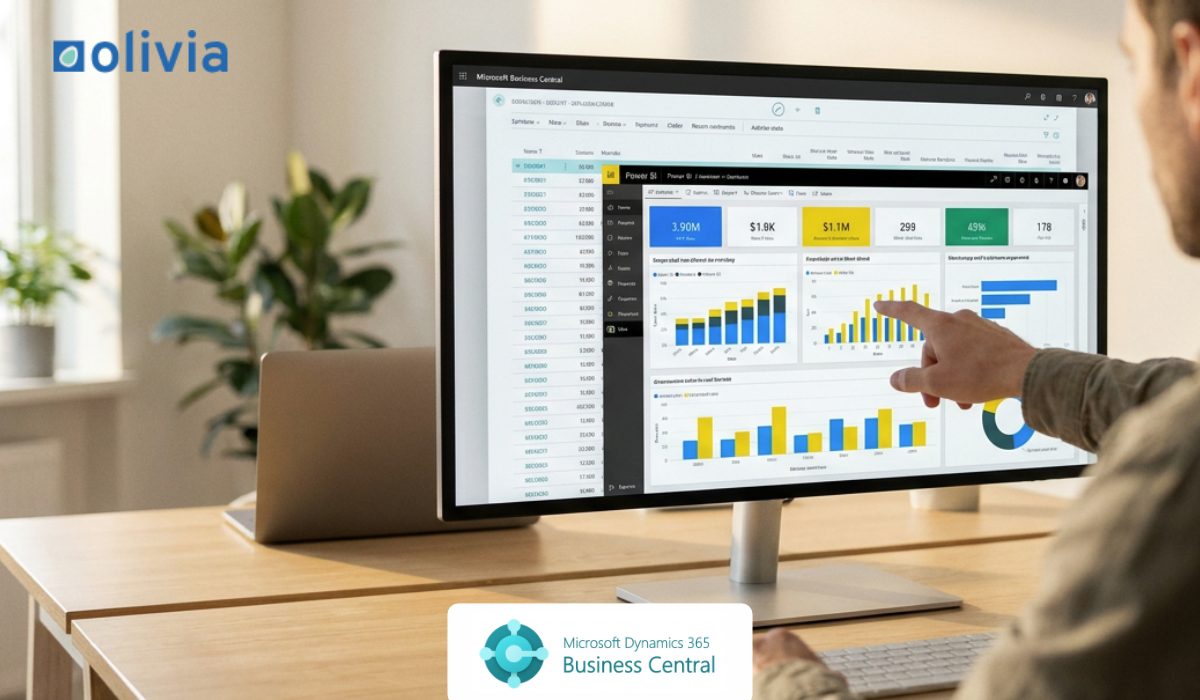
El 80 % de las pymes que usan Business Central tienen datos suficientes para tomar mejores decisiones. El problema es que esos datos siguen atrapados en listados de Excel exportados a mano, filtrados a ojo y compartidos por correo un viernes por la tarde. Power BI cambia esa dinámica, y lo hace sin exigir que nadie en la empresa se convierta en analista de datos.
Este artículo explica cómo conectar Power BI con Business Central, qué cuadros de mando merece la pena montar primero y dónde suelen tropezar las empresas que intentan hacerlo sin un plan claro.
Qué es Power BI y por qué encaja con Business Central
Power BI es la herramienta de visualización de datos de Microsoft. Transforma tablas, cifras y registros en gráficos interactivos, mapas y paneles que se actualizan solos. No es un ERP ni sustituye los informes nativos de Business Central: es la capa visual que convierte números en decisiones.
La ventaja para quien ya trabaja con Business Central es que la integración viene de serie. Desde la versión online, el conector nativo permite extraer datos financieros, de inventario, compras y ventas sin necesidad de programar consultas SQL ni montar un almacén de datos intermedio. En la práctica, esto significa que un director financiero puede tener un cuadro de mando operativo en horas, no en semanas.
Además, los informes de Power BI se pueden incrustar directamente dentro de Business Central. El usuario no necesita salir de su entorno habitual para consultar un panel de ventas o un desglose de márgenes. Esa integración reduce la fricción y, sobre todo, aumenta la probabilidad de que el equipo realmente use los informes.
La conexión nativa: cómo funciona paso a paso
Conectar Power BI con Business Central online es más sencillo de lo que parece. El proceso se reduce a tres pasos principales.
Primero, activar la integración desde Business Central. En la página de inicio del rol, la opción «Introducción a Power BI» lanza un asistente que gestiona los permisos de Microsoft Entra ID y verifica la licencia de Power BI del usuario. Un administrador debe dar consentimiento la primera vez, pero después cada usuario puede vincular su cuenta de forma autónoma.
Segundo, elegir el origen de datos en Power BI Desktop. Al abrir Power BI Desktop y buscar el conector «Dynamics 365 Business Central», la herramienta muestra las tablas disponibles: clientes, proveedores, movimientos contables, líneas de pedido, artículos, almacenes. Se seleccionan las tablas necesarias y Power BI importa los datos (o los conecta en modo DirectQuery si el volumen lo justifica).
Tercero, diseñar el informe y publicarlo. Con los datos cargados, se arrastran campos a visualizaciones (gráficos de barras, tablas dinámicas, KPIs) y se publica el informe en el servicio Power BI. Desde ahí, se puede compartir con el equipo o incrustarlo dentro de Business Central para que aparezca en el centro de roles de cada usuario.
Un detalle importante: Business Central online ofrece también informes preconfigurados de Power BI listos para usar. Microsoft ha ido ampliando esta biblioteca con paneles de finanzas, ventas, compras, inventario y proyectos que se pueden activar directamente sin diseñar nada desde cero. Para muchas pymes, estos informes de serie ya cubren el 70 % de lo que necesitan ver.
Qué cuadros de mando montar primero (y cuáles pueden esperar)
El error más común al empezar con Power BI es querer visualizar todo a la vez. Un cuadro de mando con 40 gráficos no es un cuadro de mando, es ruido. Lo que funciona es empezar por lo que duele, es decir, por la información que hoy se tarda demasiado en obtener o que simplemente no se consulta porque extraerla es un suplicio.
Para la mayoría de pymes que usan Business Central, los tres primeros cuadros de mando que aportan valor inmediato son estos:
Panel financiero
Incluye el estado de pérdidas y ganancias en tiempo real, la evolución de tesorería, el saldo de cuentas por cobrar y por pagar, y la comparativa con el presupuesto. Es el informe que el director financiero consulta cada mañana y que antes requería media hora de exportaciones. Con Power BI, se actualiza solo y filtra por periodo, departamento o dimensión con un clic.
Panel de ventas
Muestra facturación por cliente, por producto y por comercial, con tendencia mensual y comparativa interanual. Permite detectar rápidamente qué clientes están comprando menos, qué productos pierden tracción y dónde se concentra el margen. Es especialmente útil si la empresa trabaja con varios canales o delegaciones.
Panel de inventario y compras
Visualiza rotación de stock, artículos con sobrestock o rotura, plazos de entrega de proveedores y coste medio de compra. Para empresas de distribución o fabricación, este panel evita decisiones de compra basadas en la intuición y ayuda a negociar con proveedores con datos encima de la mesa.
Una vez que estos tres paneles están rodados y el equipo los usa con naturalidad, se pueden añadir capas: análisis de rentabilidad por proyecto, seguimiento de producción, indicadores de calidad o cuadros de mando específicos por departamento.
Dónde suelen tropezar las pymes (y cómo evitarlo)
Power BI es una herramienta potente, pero no es infalible. Hay tres trampas recurrentes que conviene conocer antes de arrancar.
Datos sucios, informes inútiles. Si Business Central tiene clientes duplicados, artículos sin categorizar o dimensiones mal asignadas, el cuadro de mando reflejará ese desorden. Power BI no limpia datos, los visualiza. Antes de montar ningún panel, merece la pena invertir unas horas en revisar la calidad de los maestros. Un filtro mal puesto en origen se multiplica en cada gráfico.
Informes que nadie consulta. Ocurre cuando el cuadro de mando lo diseña alguien de IT sin preguntar al usuario final qué necesita ver. Un panel de ventas pensado para un director comercial no es el mismo que uno pensado para un responsable de almacén. La regla es sencilla: si quien va a usar el informe no participa en su diseño, probablemente no lo usará.
Gobernanza inexistente. Sin un mínimo de orden, en pocas semanas la empresa acaba con 15 informes duplicados, cada uno con una versión ligeramente distinta de la cifra de ventas. Conviene definir desde el principio quién publica informes, qué datos son la «fuente de verdad» y con qué frecuencia se actualizan. Power BI permite gestionar permisos y espacios de trabajo para que cada equipo vea lo que necesita y nada más.
Cuándo hacerlo internamente y cuándo buscar ayuda
Power BI tiene una curva de aprendizaje moderada. Con los informes preconfigurados de Business Central y los tutoriales de Microsoft, una persona con soltura en Excel puede tener su primer panel en funcionamiento en un par de días. Para paneles financieros básicos o seguimiento de ventas, muchas pymes lo resuelven internamente sin problema.
La cosa cambia cuando el proyecto necesita cruzar datos de varios orígenes (Business Central, hojas de cálculo externas, un CRM, una plataforma de ecommerce), cuando se requieren cálculos DAX complejos o cuando la empresa tiene varias sociedades y quiere consolidar. En esos casos, contar con un partner que conozca tanto Business Central como Power BI ahorra semanas de prueba y error.
También es recomendable buscar apoyo cuando la empresa quiere ir más allá del cuadro de mando estático y montar alertas automáticas, flujos con Power Automate que disparen acciones según umbrales (por ejemplo, avisar al director de compras si un artículo baja del stock mínimo) o modelos predictivos. Esas capas requieren experiencia, no solo herramientas.
Cinco preguntas antes de empezar
Antes de abrir Power BI, conviene tener claras estas cinco cuestiones:
- ¿Qué decisión quiero tomar mejor con este cuadro de mando? Si no hay una respuesta concreta, el panel acabará siendo decorativo.
- ¿Mis datos en Business Central están limpios? Duplicados, campos vacíos y dimensiones sin asignar arruinan cualquier visualización.
- ¿Quién va a consultar el informe cada día? El diseño debe adaptarse al usuario, no al revés.
- ¿Qué licencia de Power BI necesito? La versión gratuita permite crear informes, pero compartirlos en la organización requiere Power BI Pro (incluida en Microsoft 365 E5) o una capacidad Premium.
- ¿Tengo a alguien interno que pueda mantener los informes? Un cuadro de mando que nadie actualiza ni ajusta se queda obsoleto en dos meses.
Si las respuestas a estas preguntas son claras, el proyecto tiene muchas probabilidades de funcionar. Si no lo son, resolverlas antes de montar nada es la mejor inversión de tiempo.

